
사진만 올리면, 홍보 영상이 완성됩니다
사장님 전용 AI 마케팅 비서 MAKIT, 처음부터 끝까지 따라 하기
이 설명서는 앱 설치부터 첫 영상 발행, YouTube 연동까지 실제 화면 순서대로 안내합니다.
현재 지원 범위 안내 — 지금은 YouTube 쇼츠 자동 생성·업로드를 중심으로 운영됩니다.
Instagram · Facebook · 네이버 블로그 자동 게시, 마케팅 보고서, 앱 내 요금제 관리는 순차적으로 제공 예정입니다.
1. 앱 설치하고 시작하기
처음 한 번만 설정하면 됩니다.
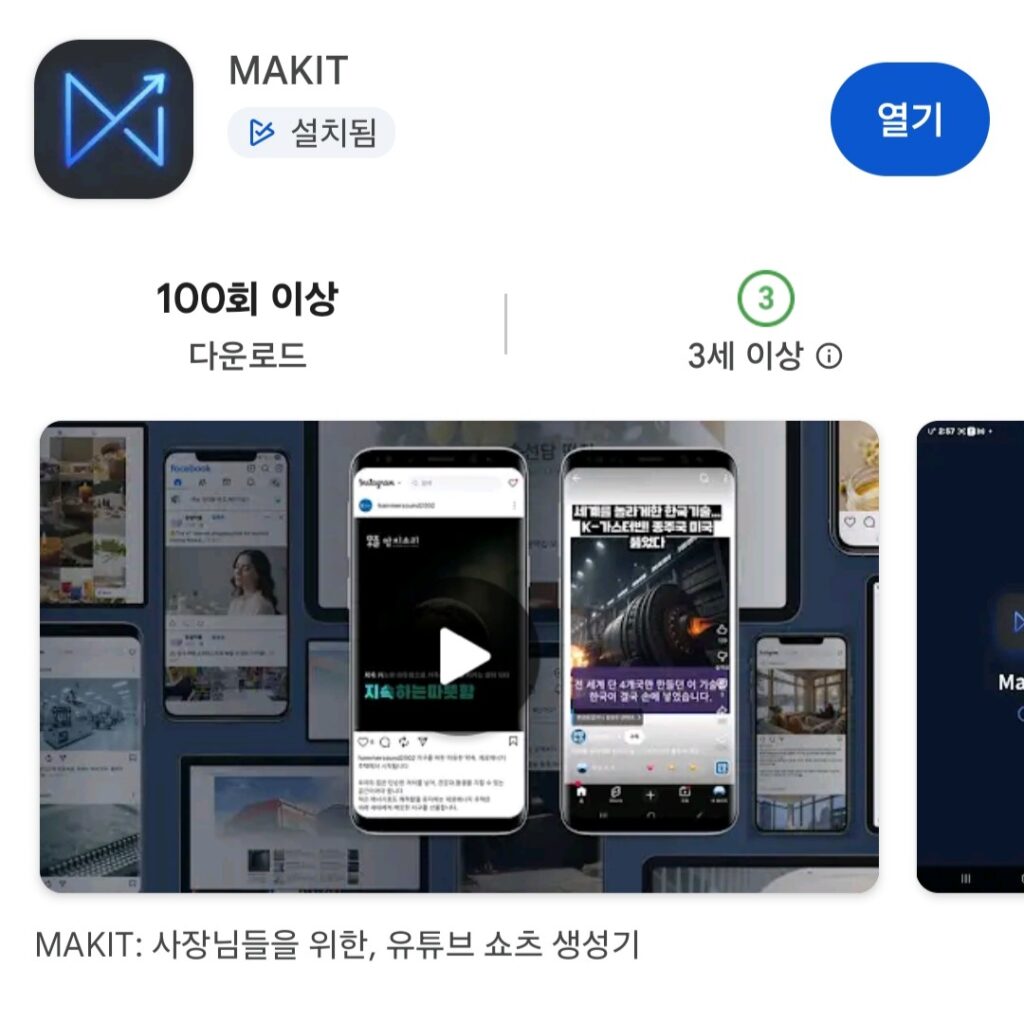
앱 다운로드
MAKIT을 검색해 설치합니다.
(Google Play 스토어, 안드로이드 지원)
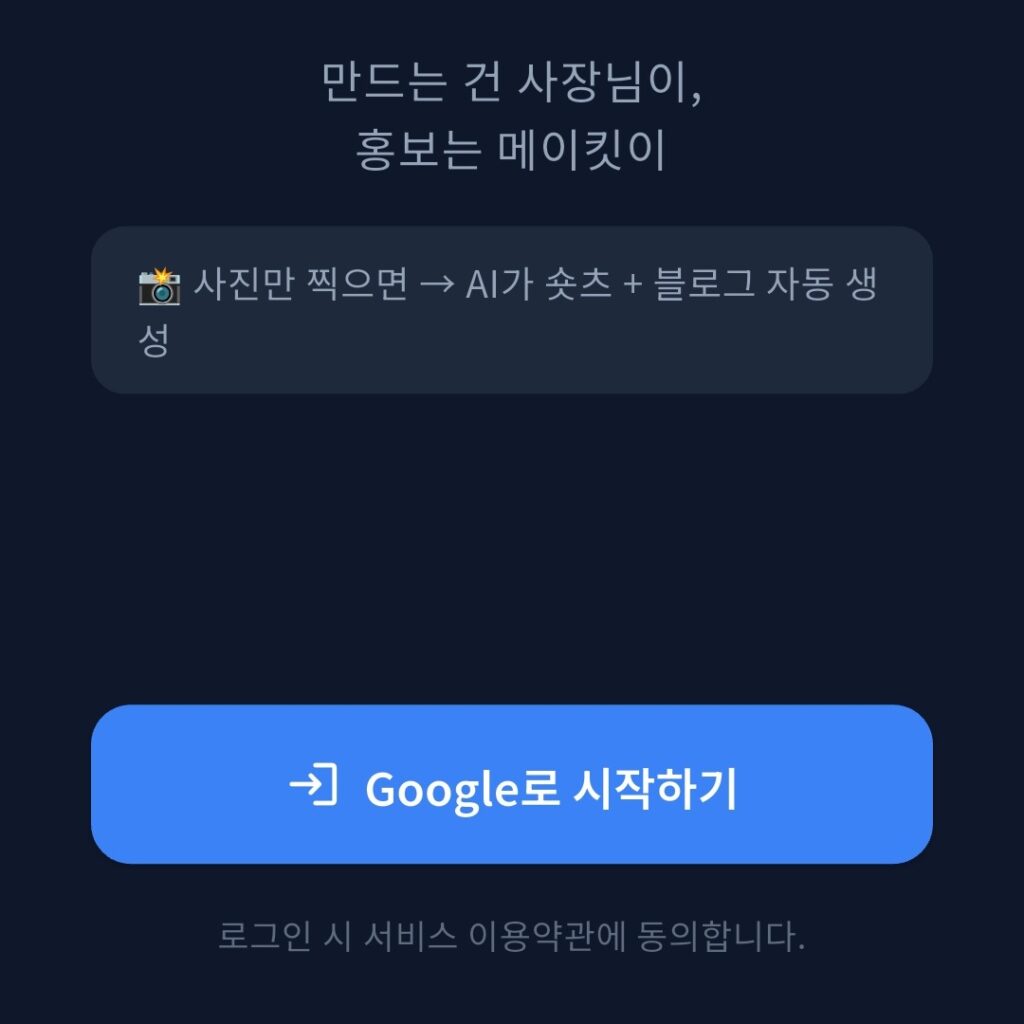
회원가입 / 로그인
앱을 열고 안내에 따라 로그인합니다.
최초 1회만 진행하면 됩니다.
업체 프로필 등록
AI가 우리 가게에 맞는 콘텐츠를 만들 수 있도록 기본 정보를 입력합니다.
예) 업체명 “메이킷”, 업종 “프린팅”…
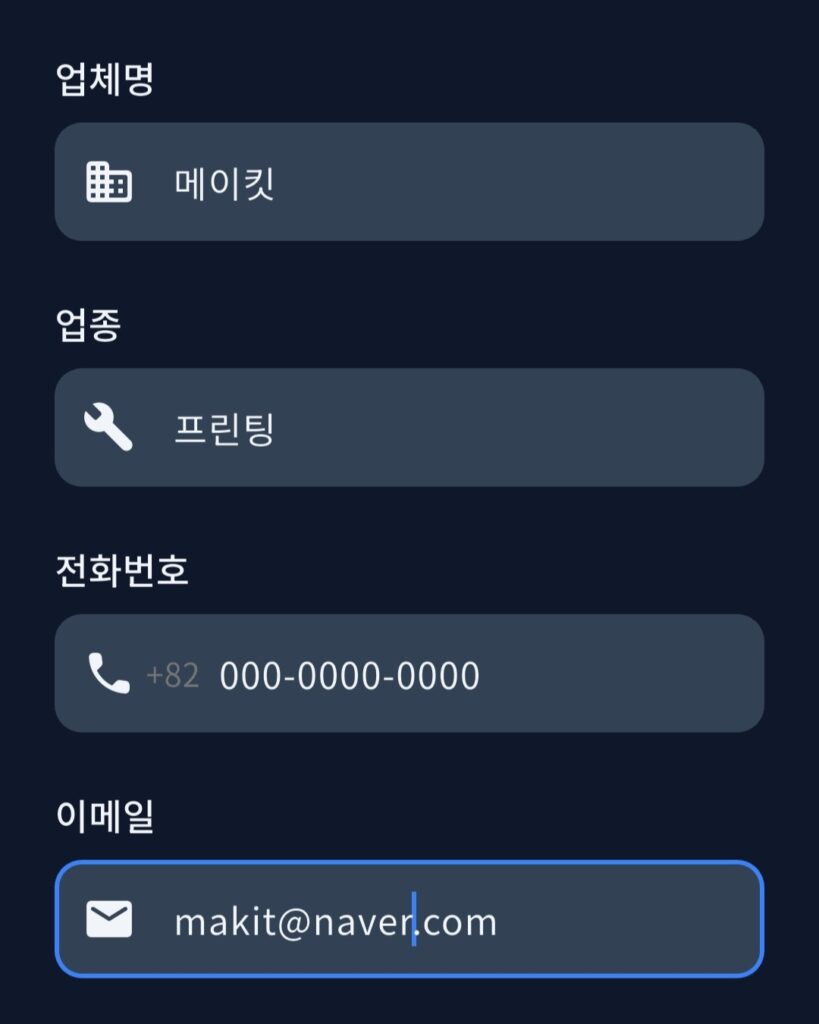
한 번 등록한 업체 정보는 모든 콘텐츠 제작에 자동으로 반영됩니다.
정보는 나중에 메뉴 → 내 정보 → 업체 정보 수정에서 언제든 변경할 수 있습니다.
2. 화면 구성 한눈에 보기
화면 아래에 탭 3개가 있습니다. 이것만 알면 충분합니다.
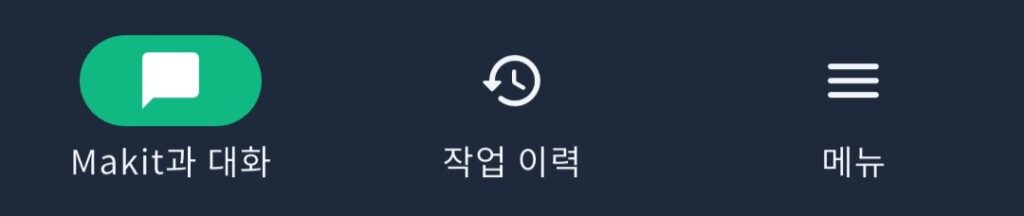
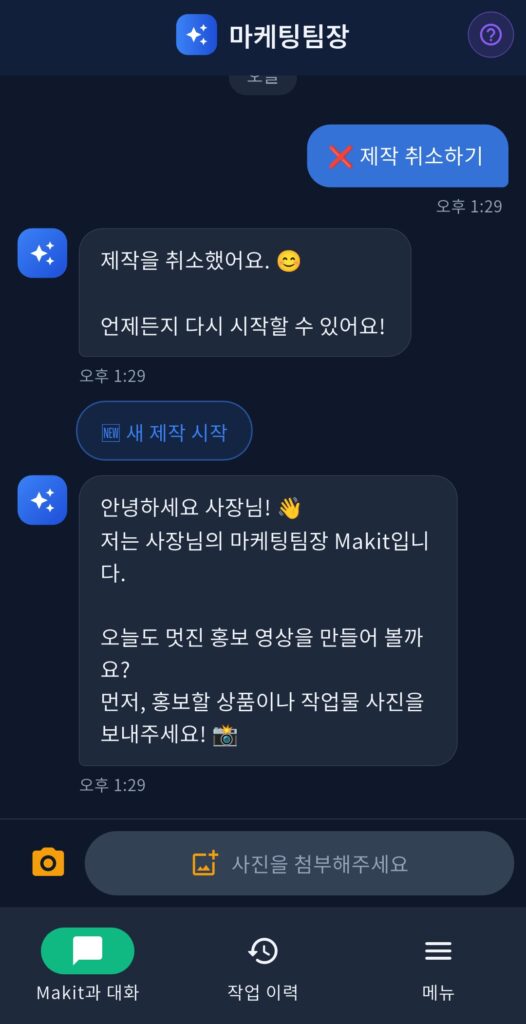
Makit과 대화
콘텐츠를 만드는 메인 화면입니다.
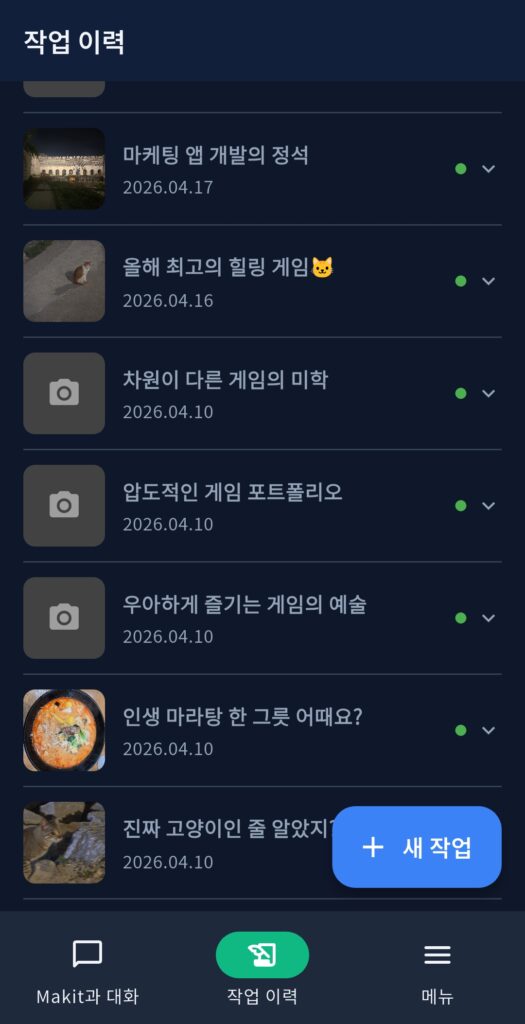
작업 이력
만든 영상과 게시 링크를 모아 보는 곳입니다.
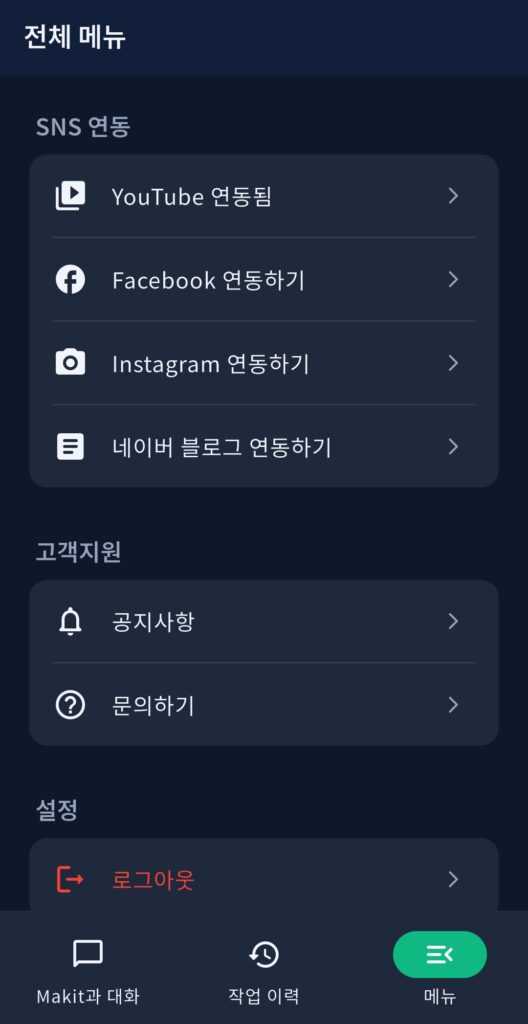
메뉴
채널 연동, 업체 정보 수정 등 설정 화면입니다.
‘Makit과 대화‘ 화면 우측 상단의 ? 버튼을 누르면 사용 가이드를 언제든 다시 볼 수 있습니다.
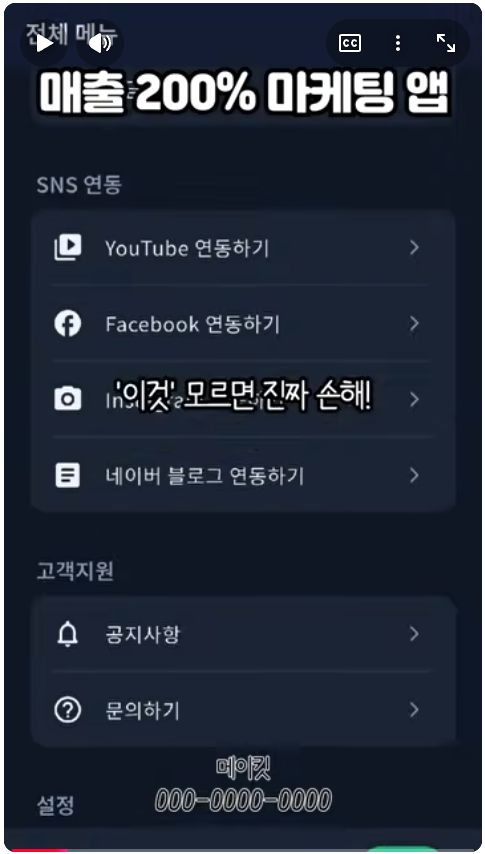
3. YouTube 채널 연동하기
메뉴 → SNS 연동에서 설정합니다.
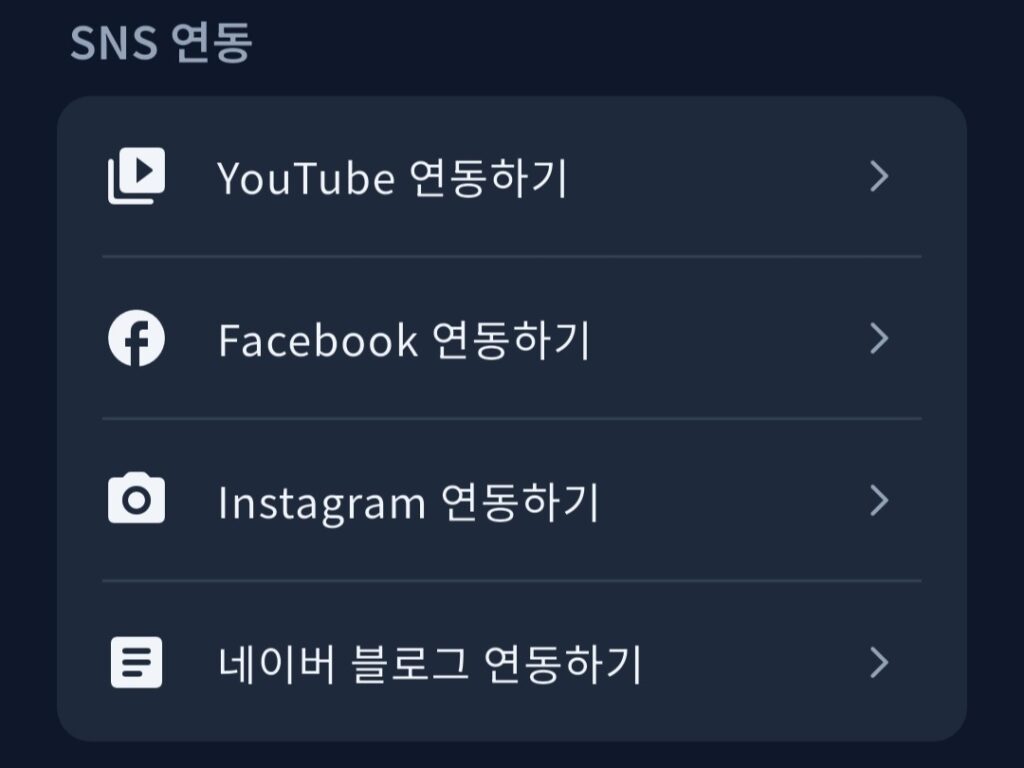
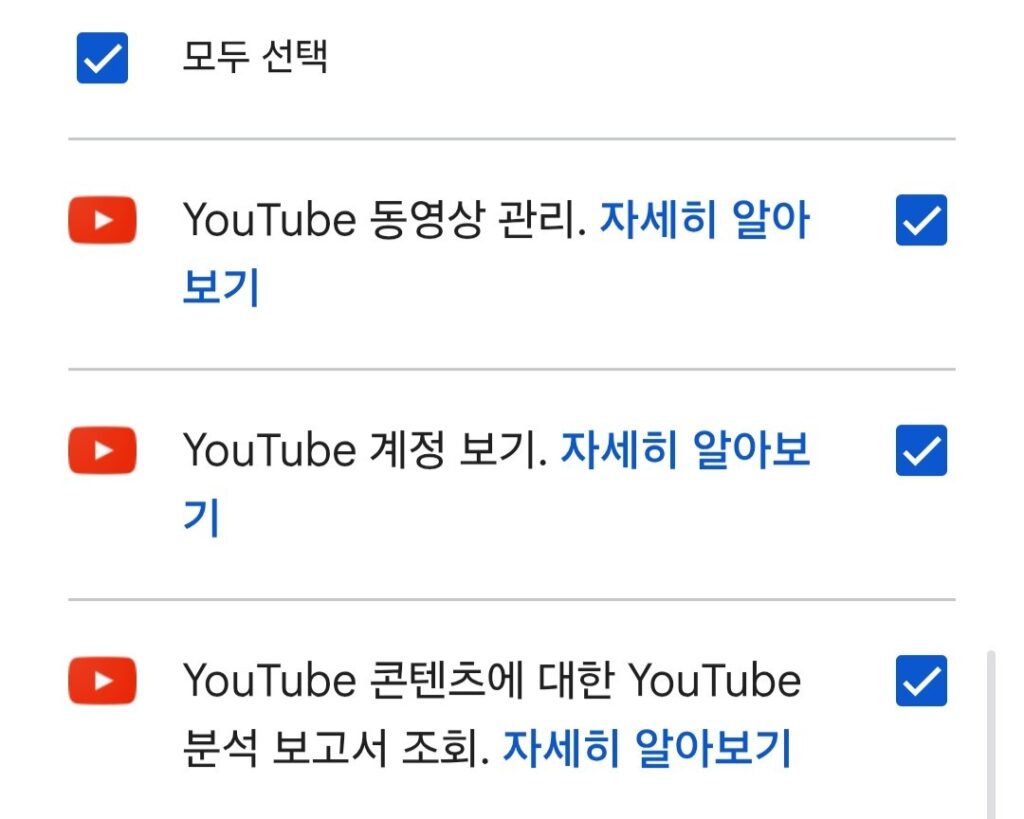
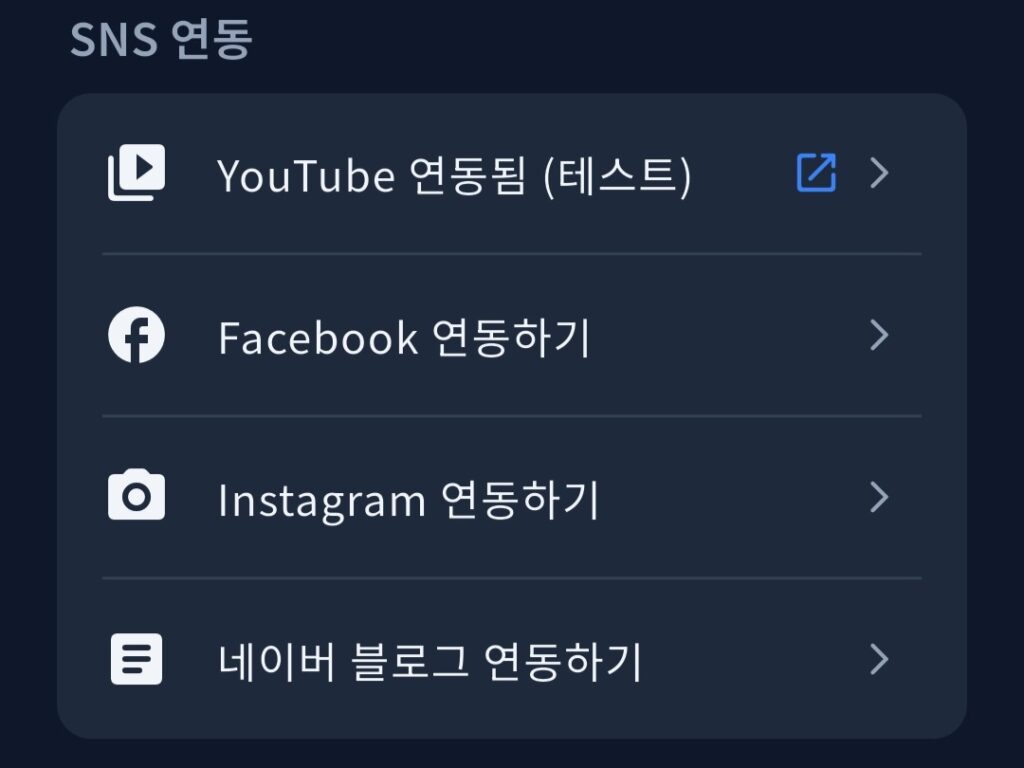
| 채널 | 용도 | 연동 방법 |
|---|---|---|
| YouTube | 숏폼(쇼츠) 영상 자동 업로드 | ‘YouTube 연동하기’ 구글 계정 로그인·권한 허용. 연동되면 채널명이 표시됩니다. |
연동이 안 되어 있으면 제작 단계에서 연동 안내가 나타납니다.
연동이 만료되었다는 안내가 보이면, 같은 화면에서 다시 연결하면 됩니다.
4. Makit과 대화
AI의 질문에 답해 홍보 영상을 만듭니다.
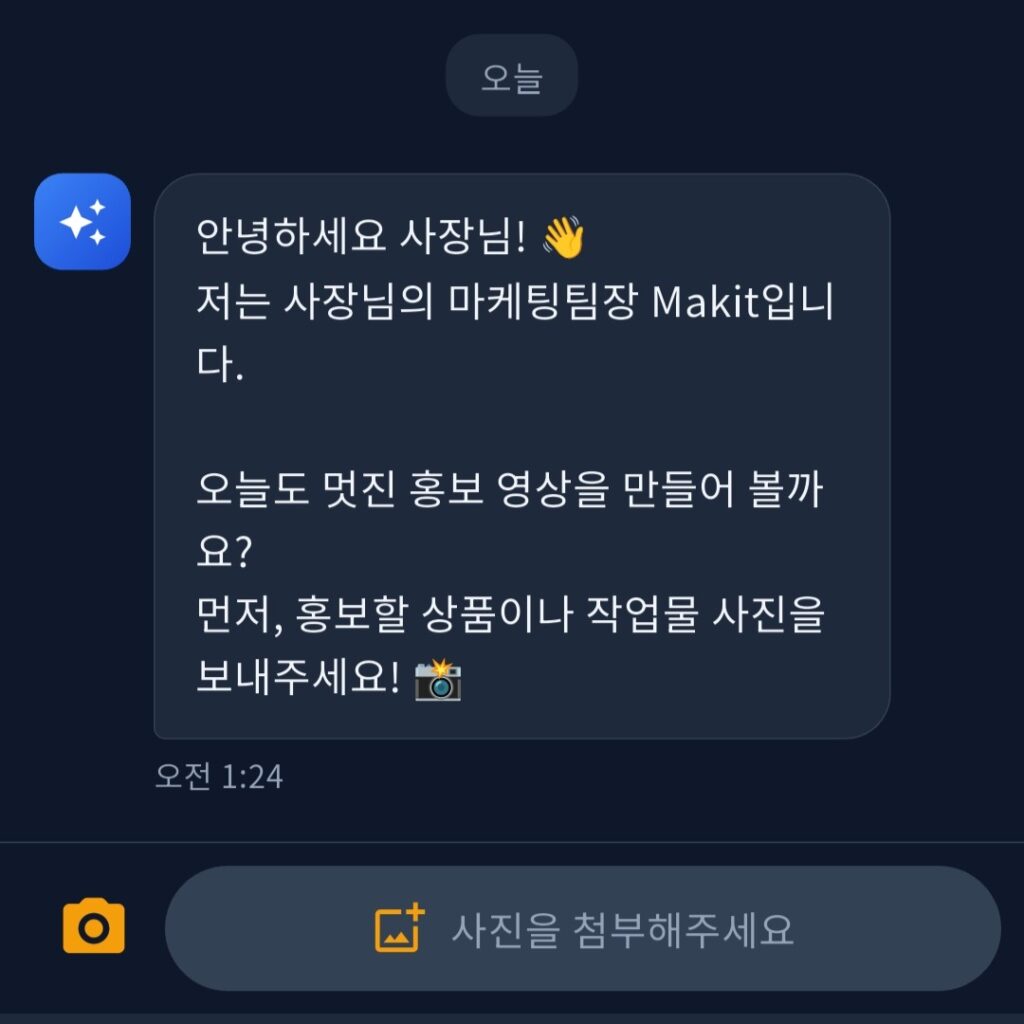
사진 첨부
채팅 하단 ‘사진을 첨부해주세요’ 버튼을 눌러
홍보할 상품·작업물 사진을 올립니다.
사진은 5장 이상일수록 더 풍성한 영상이 나옵니다.
직접 촬영한 영상도 올릴 수 있습니다.
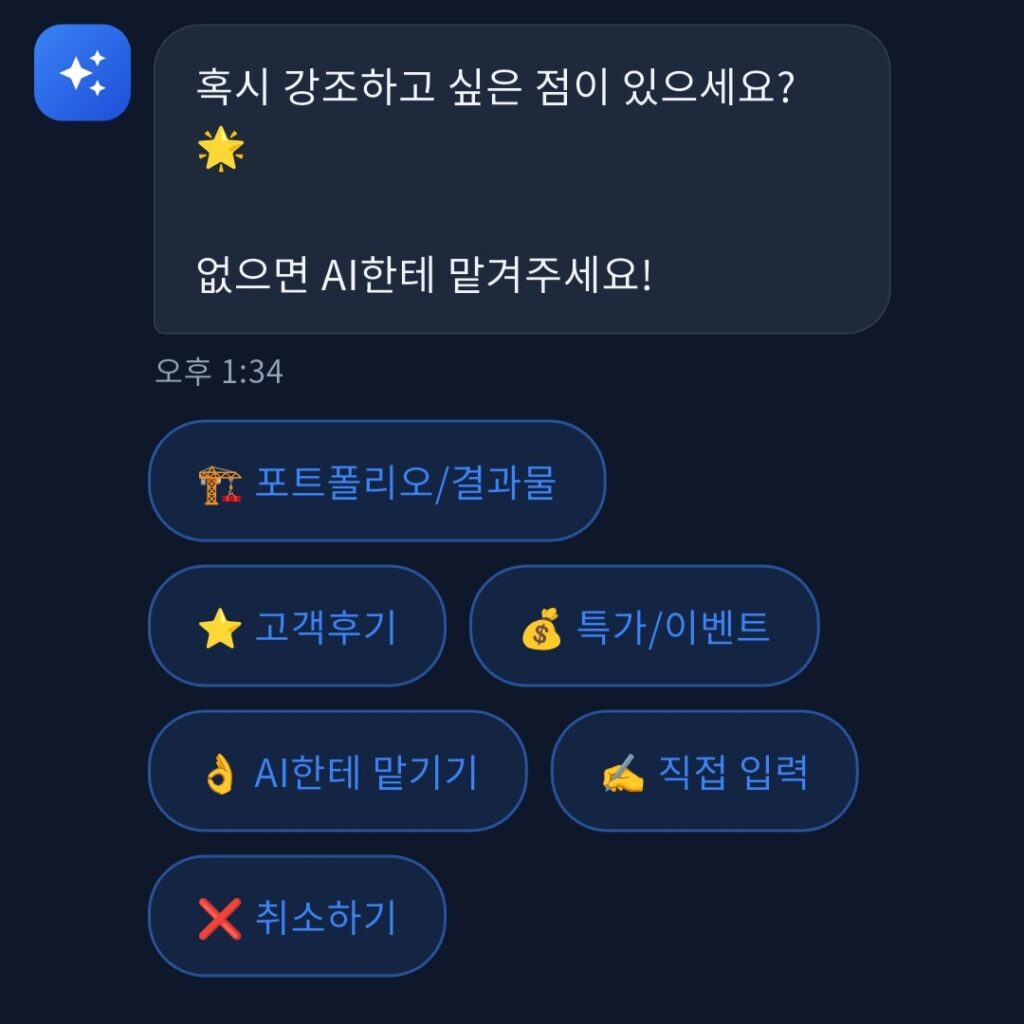
콘텐츠 유형 선택
선택한 유형을 참고해 영상 대본을 작성합니다.
포트폴리오/결과물, 고객 후기, 특가/이벤트,
AI한테 맡기기, 직접 입력 중에서 고릅니다.
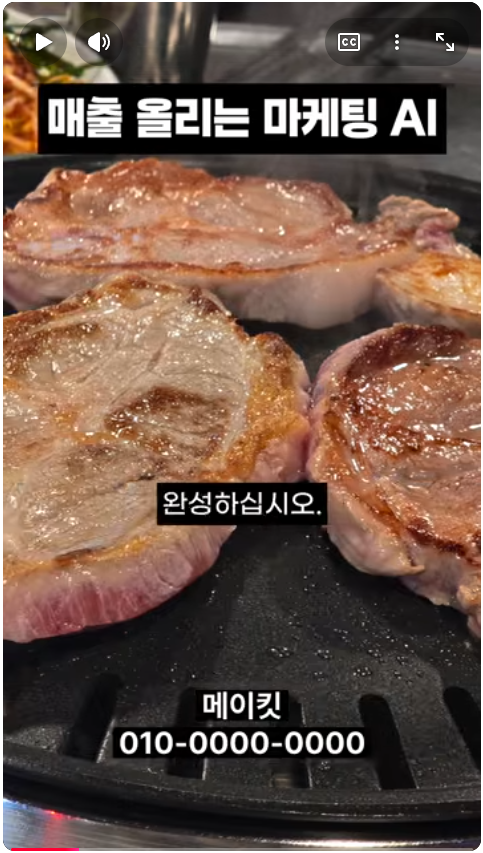
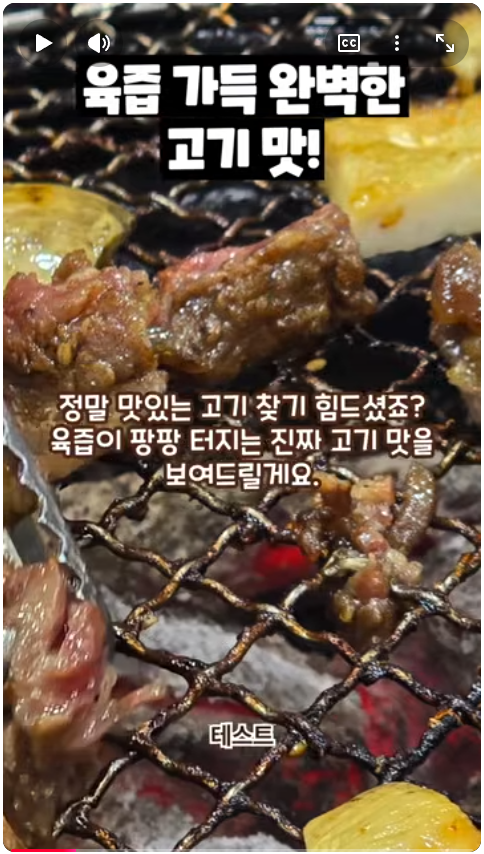
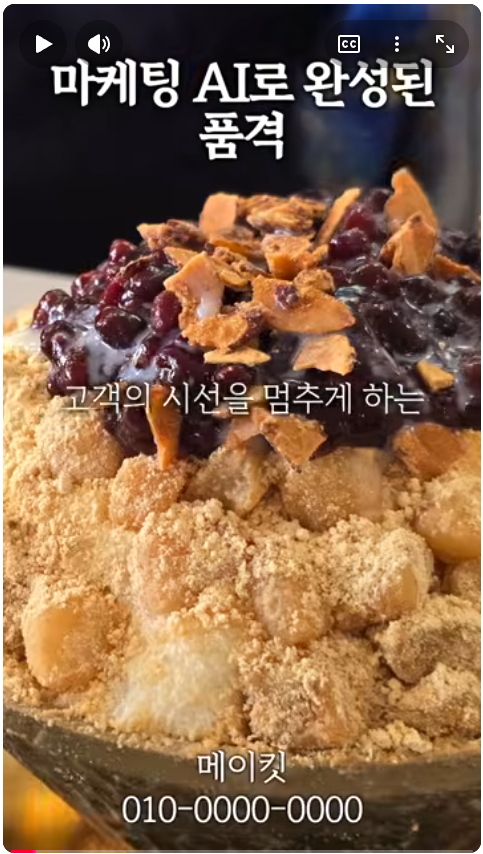
분위기(톤) 선택
선택한 분위기에 따라 결과물 영상이 달라집니다.
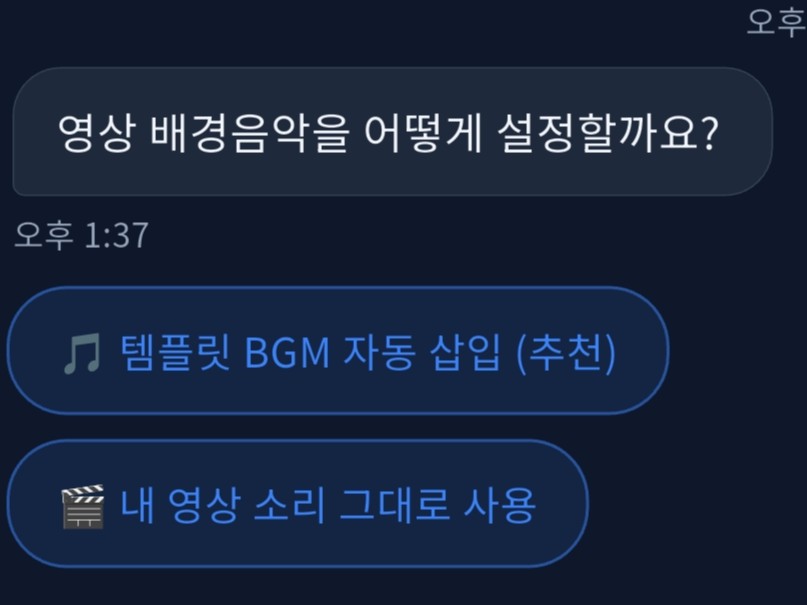
배경음악 설정 (영상 업로드 시)
템플릿 BGM 자동 삽입(추천)을 선택합니다.
직접 촬영한 영상 소리가 필요한 경우에는
‘내 영상 소리 그대로 사용’을 선택합니다.
초안 확인 & 수정
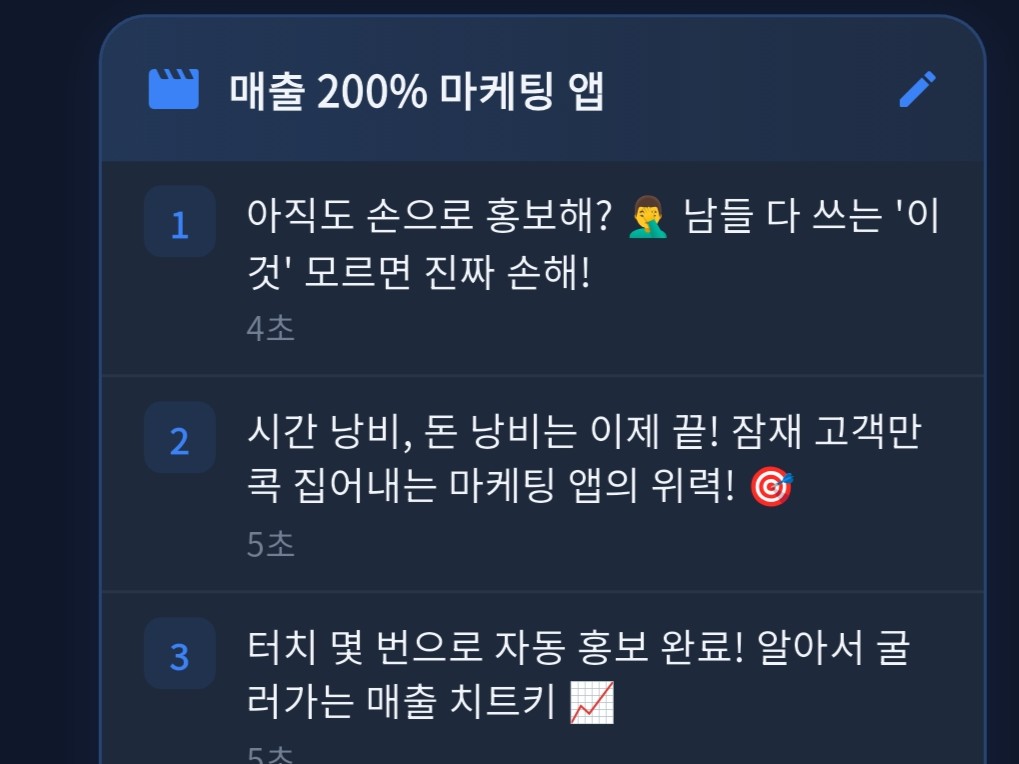
AI가 제목과 장면별 대본이 담긴 초안을 보여줍니다.
그대로 좋으면 ‘이대로 제작하기’를 눌러주세요.
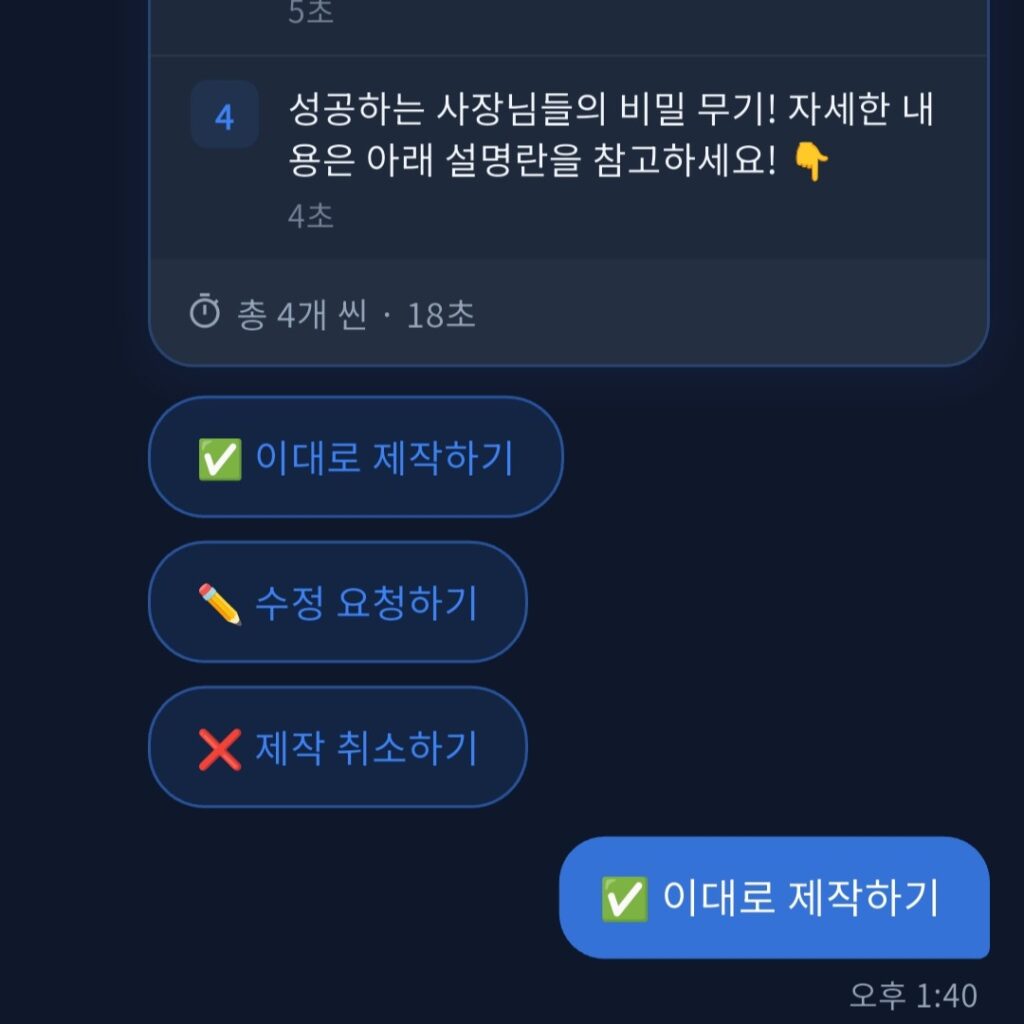
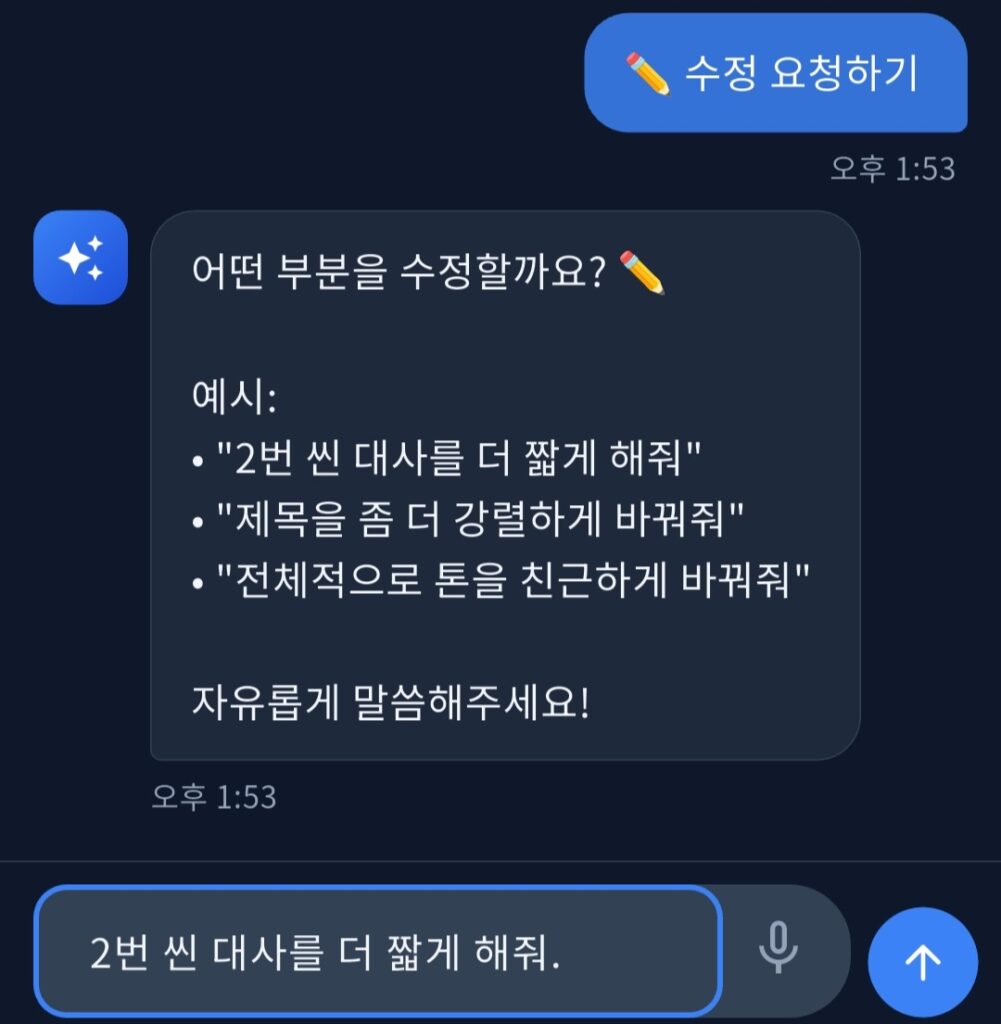
(1) 수정 요청하기
고치고 싶으면 ‘수정 요청하기’를 누르세요.
예: “2번 장면 대사를 더 짧게”, “제목을 더 강렬하게”.
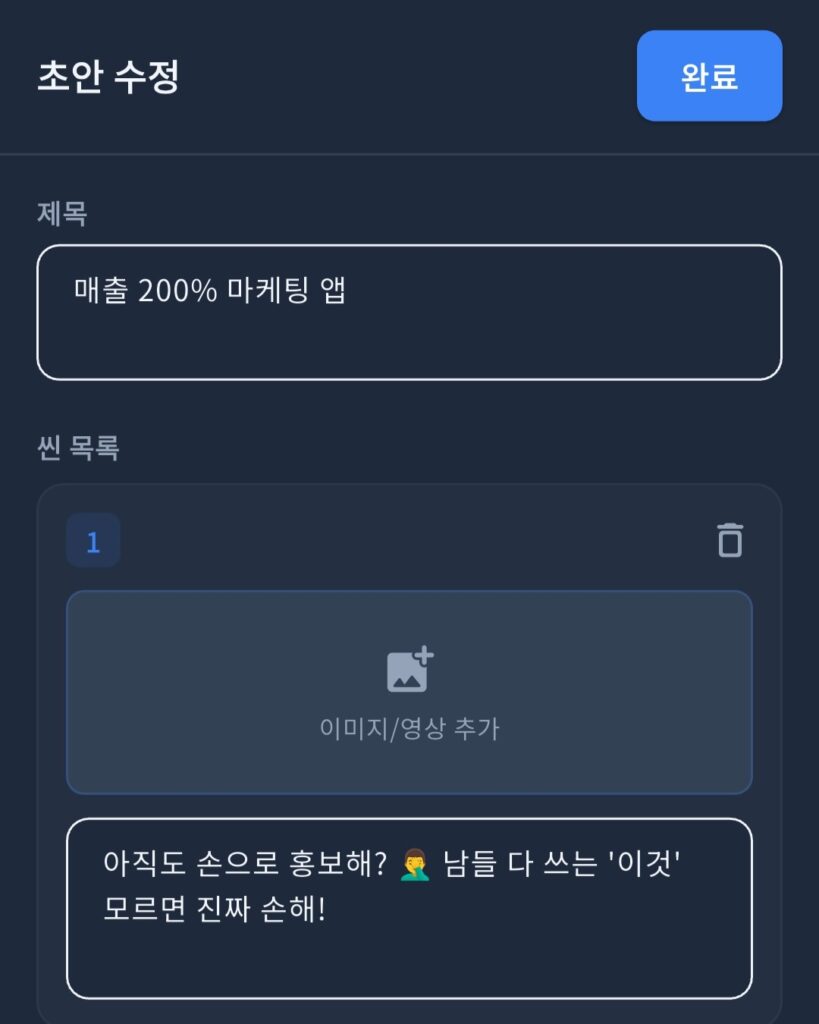
(2) 세부 수정
대본의 우측 상단 연필 모양을 클릭하면
상세 내용을 수정할 수 있습니다.
자동 제작 & 게시
‘이대로 제작하기’를 누르면 영상 렌더링이 시작되고,
연동된 YouTube 채널에 자동으로 게시됩니다.
완료되면 채팅과 푸시 알림으로 알려드립니다.
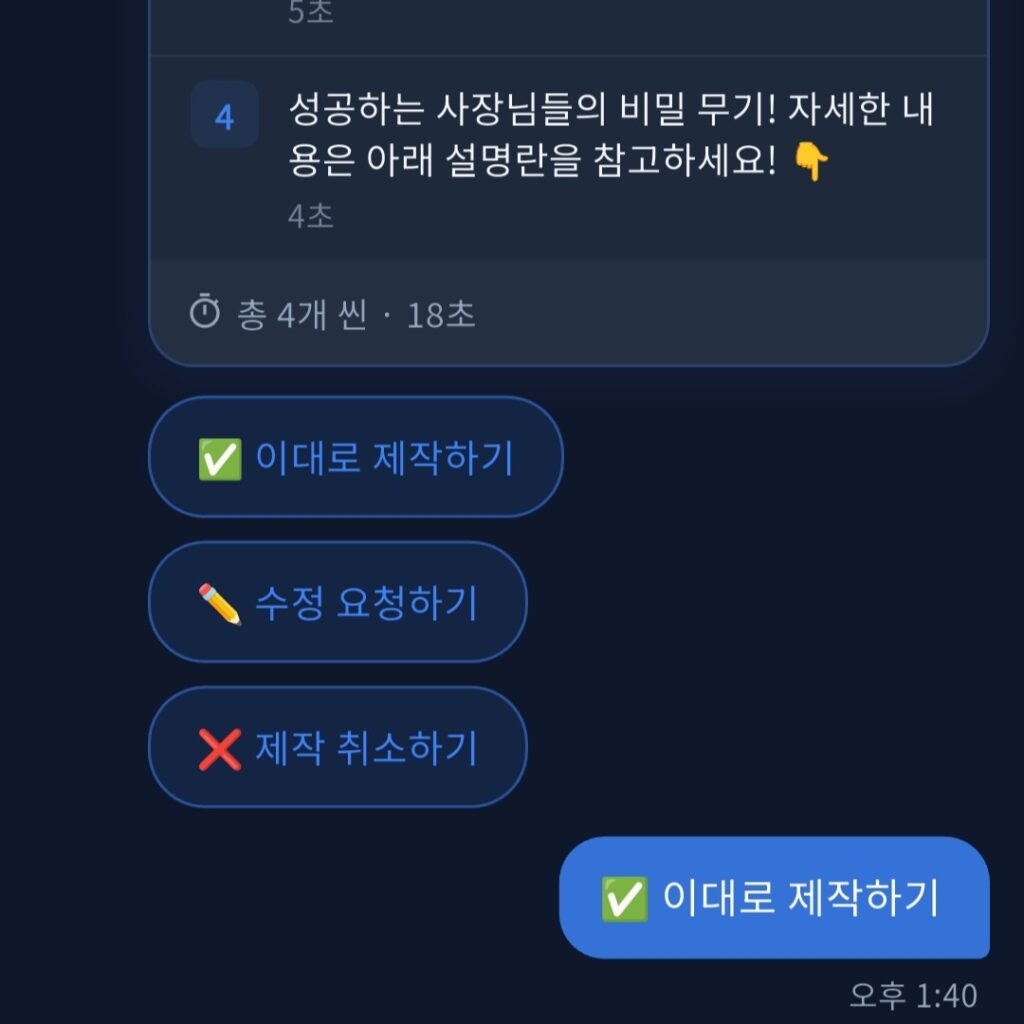
초안을 만들기 전 단계(아이템 확인·톤 선택)까지는 ‘취소하기’로 중단할 수 있습니다.
제작이 시작된 뒤에는 완료될 때까지 진행됩니다.
5. 작업 이력 & 결과 확인
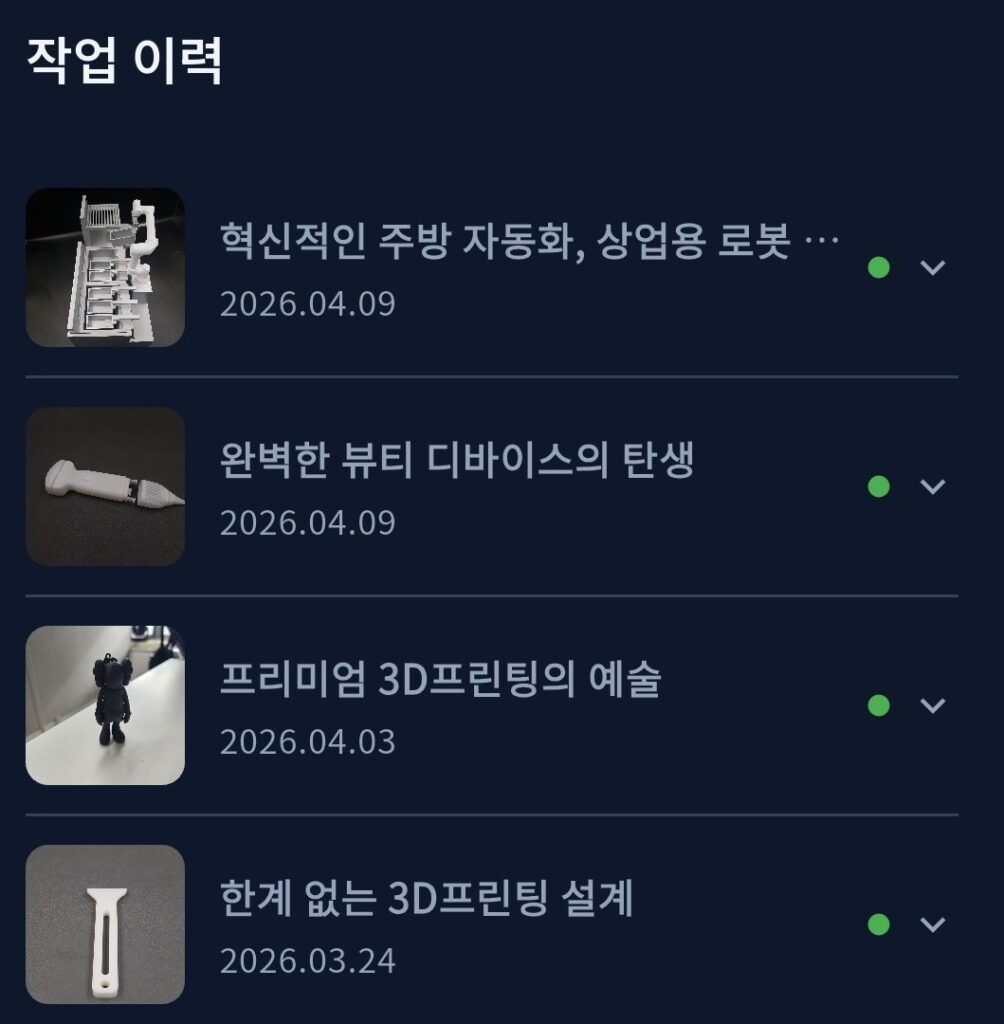
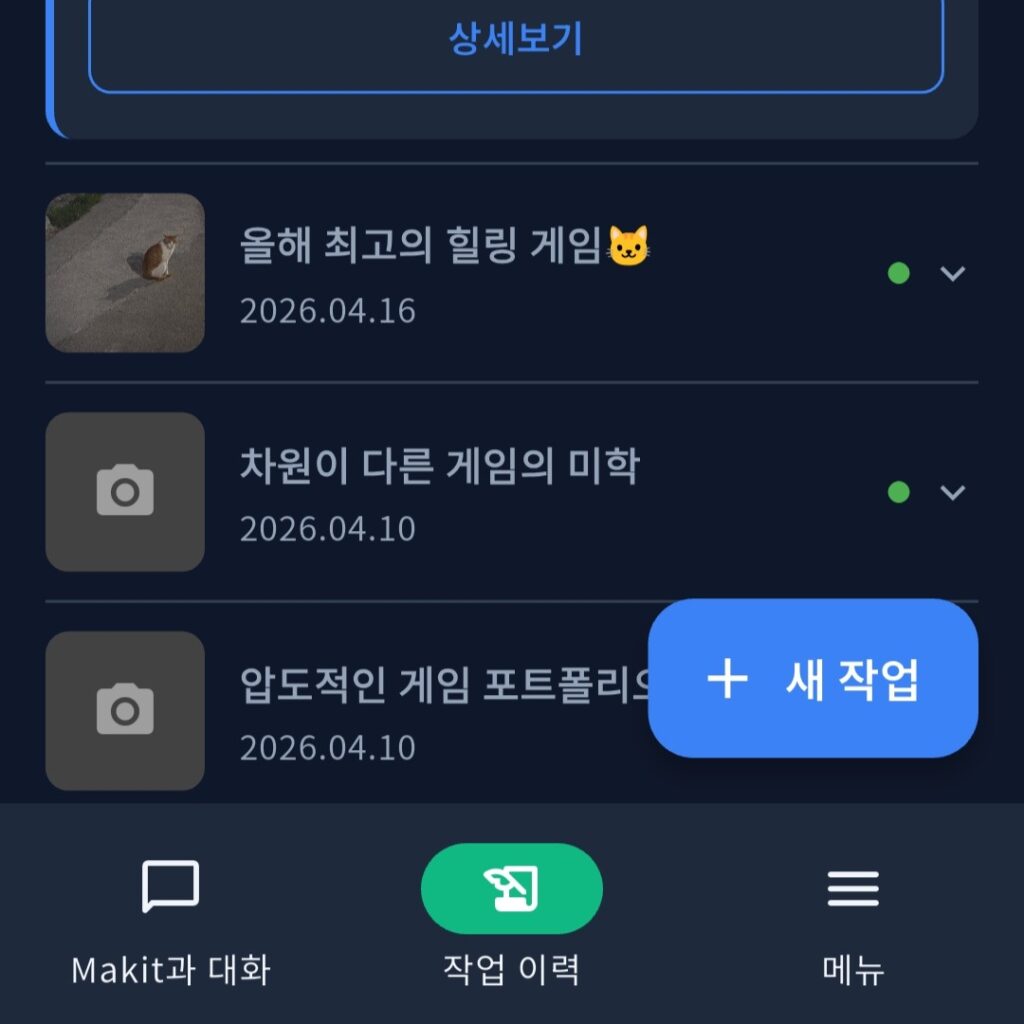
만든 콘텐츠와 게시 링크는 모두 ‘작업 이력’ 탭에 쌓입니다.
작업 이력
제작한 콘텐츠가 생성일과 함께 정렬됩니다.
여러 영상의 제작 상태를 한눈에 확인할 수 있습니다.
ex) 파란색-제작중, 녹색-제작완료, 적색-오류
v 항목을 누르면 상세 화면이 열립니다.
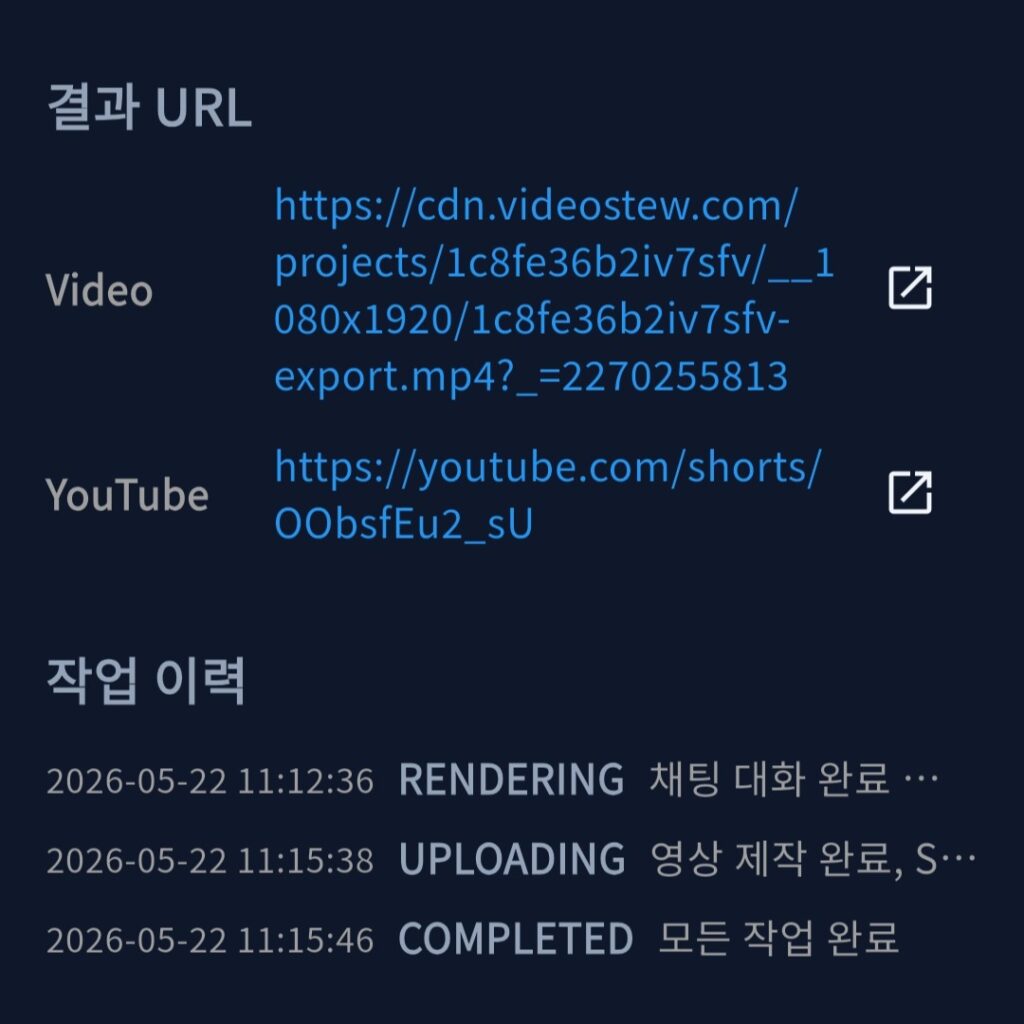
결과 URL
업로드된 YouTube 영상 링크를 눌러
바로 확인할 수 있습니다.
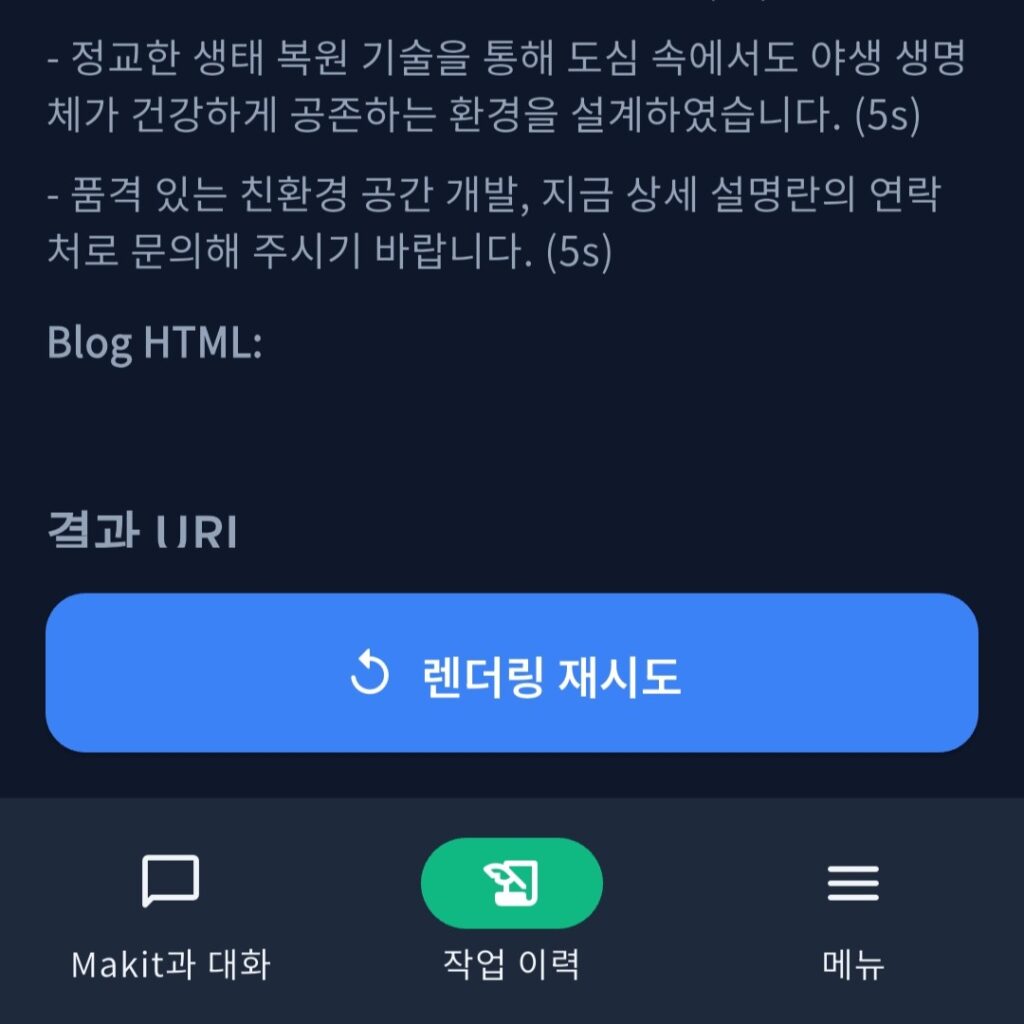
렌더링 재시도
게시 중 문제가 생긴 작업은
결과 화면에서 ‘렌더링 재시도’로
다시 게시할 수 있습니다.
새 작업
‘새 작업’ 버튼으로
곧바로 다음 콘텐츠 제작을 시작합니다.
6. 자주 묻는 질문 (FAQ)
사진은 꼭 5장 이상 올려야 하나요?
아니요, 필수는 아닙니다. 다만 사진이 많을수록 AI가 더 다양한 장면으로 풍성한 영상을 만들 수 있어 5장 이상을 권장합니다.
직접 찍은 영상도 올릴 수 있나요?
네. 영상을 올리면 AI가 대본을 만들어 주고, 배경음악은 ‘템플릿 BGM 자동 삽입’과 ‘내 영상 소리 그대로 사용’ 중에서 선택할 수 있습니다.
초안이 마음에 들지 않으면 어떻게 하나요?
‘수정 요청하기’를 누르고 고치고 싶은 부분을 자유롭게 말하면 됩니다. 예: “전체적으로 톤을 친근하게 바꿔줘”. 마음에 들 때까지 수정 후 ‘이대로 제작하기’를 누르세요.
제작을 중간에 취소할 수 있나요?
초안 생성 전 단계(아이템 확인·톤 선택)에서는 ‘취소하기’로 중단할 수 있습니다. 제작(렌더링)이 시작된 뒤에는 완료까지 진행됩니다.
“YouTube 연동이 만료되었습니다”라고 떠요.
로그인 인증 기간이 지나면 나타나는 안내입니다. 안내 화면이나 메뉴 → SNS 연동에서 YouTube를 다시 연결하면 바로 제작을 이어갈 수 있습니다.
오늘 더 못 만든다고 나와요.
플랜별로 하루·한 달 제작 횟수에 제한이 있습니다. 한도를 다 쓰면 다음 날 다시 이용할 수 있습니다. 제작 한도를 늘리고 싶으시면 아래 연락처로 문의해 주세요.
게시가 일부 실패했어요.
채널 연동 상태를 확인한 뒤, 작업 결과 화면의 ‘재시도’를 눌러 다시 게시하세요. 계속 실패하면 고객센터로 문의해 주세요.